
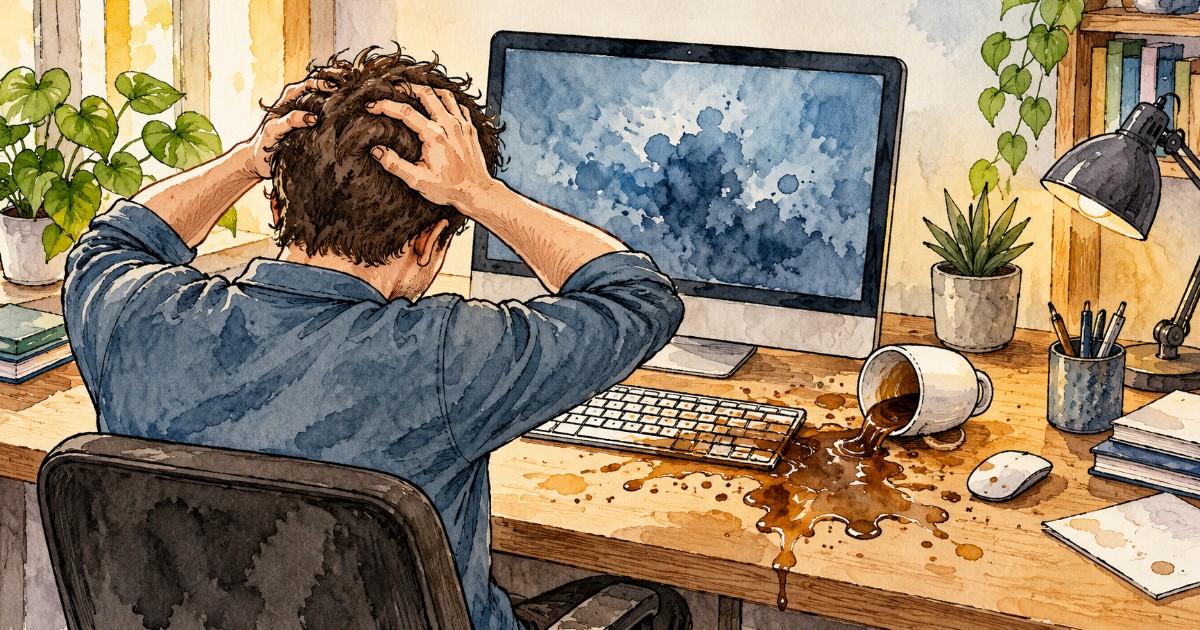
Pevný disk sa môže pokaziť zo dňa na deň, notebook zmizne z kaviarne a jedno neopatrné kliknutie vymaže priečinok s rodinnými fotkami. Aj preto patria počítače a kancelária k oblastiam, kde sa záloha oplatí viac než kdekoľvek inde. Tento text ukazuje, ako zálohovať počítač tak, aby ste o dokumenty, fotky a heslá neprišli ani pri poruche, vírusoch či vlastnej chybe. Hodí sa každému, kto pracuje s počítačom doma alebo v malej kancelárii.
Kam uložiť kópie a ako vybrať nosič pre zálohovanie dát
Prvé rozhodnutie je, kam kópie uložíte. Každý nosič má iné výhody a obmedzenia, preto sa oplatí poznať ich skôr, než niečo kúpite alebo nastavíte.
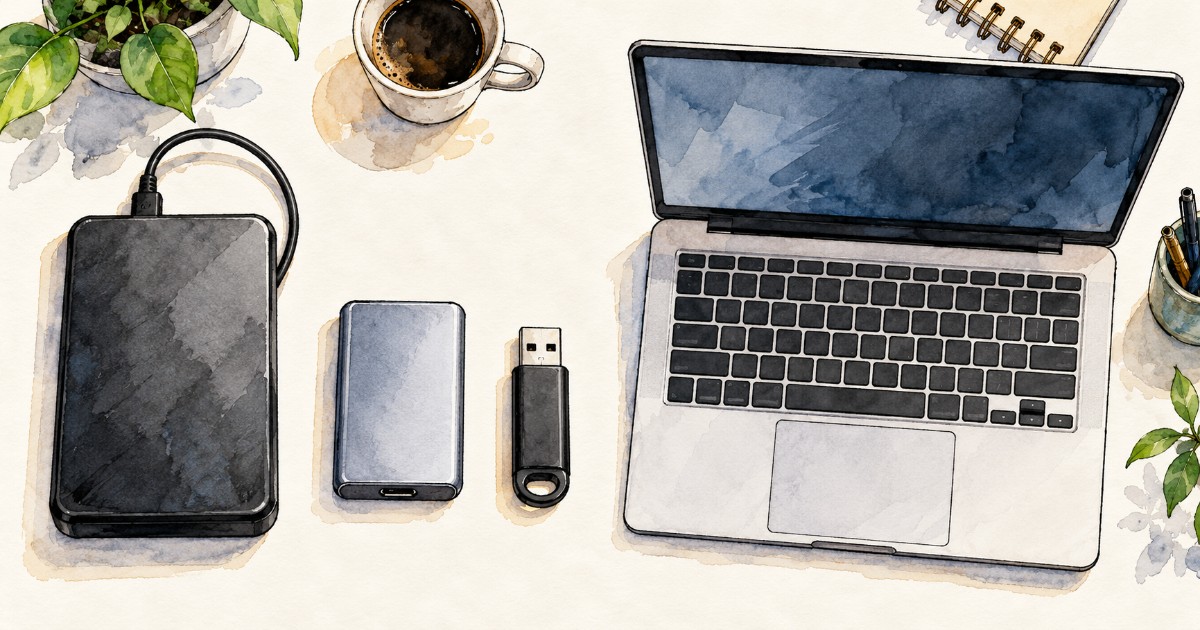
Externý pevný disk ponúka veľkú kapacitu za rozumnú cenu a funguje bez internetu. Je však mechanický, takže ho treba chrániť pred pádom a vlhkom. Disk SSD je rýchlejší a odolnejší voči otrasom, no za rovnakú kapacitu zvyčajne stojí viac.
Pri výbere disku sa riaďte objemom dát, ktoré chcete chrániť, a nechajte si rezervu na ďalšie roky. Ak sa chcete pred nákupom zorientovať v ponuke diskov a ďalšieho príslušenstva, kancelárske vybavenie a počítačové doplnky si môžete porovnať v kategórii Tralandia.sk. Nosič potom vyberte podľa kapacity, nie podľa vzhľadu.
USB kľúč sa hodí na niekoľko dôležitých dokumentov, ale nie na celý archív fotiek. Je malý, a preto sa ľahko stratí. Cloud zasa chráni dáta mimo domova a umožňuje prístup z viacerých zariadení. Jeho kapacita je však obmedzená tarifou a závisí od pripojenia.
Čo zálohovať a ako rozlíšiť dôležitosť, aby záloha dát dávala zmysel
Nie všetko v počítači si zaslúži kópiu. Najväčšiu hodnotu majú súbory, ktoré by ste už nikde nezohnali. Záloha dát podľa dôležitosti šetrí miesto aj čas.
- dokumenty, zmluvy a pracovné súbory,
- fotografie a videá z rodinných udalostí,
- e-mailové správy a kontakty,
- heslá uložené v správcovi hesiel,
- nastavenia programov, ktoré by ste len ťažko obnovovali ručne.
Naopak, inštalácie programov sa dajú stiahnuť znova a dočasné súbory nemajú žiadnu hodnotu. Ak ich z kópie vynecháte, záloha bude menšia a rýchlejšia.
Rozdeľte súbory do dvoch skupín. Do prvej patria nenahraditeľné veci, ktoré treba zálohovať často. Do druhej patria súbory, ktoré by bolo nepríjemné stratiť, ale dali by sa vytvoriť znova, a tie stačí zálohovať zriedkavejšie.
Pravidlo 3-2-1 v praxi pre domáci počítač
Jedna kópia na jednom disku nestačí, pretože ten istý problém môže zasiahnuť originál aj kópiu naraz. Požiar, krádež alebo prepätie v sieti nerozlišujú, ktorý disk je hlavný a ktorý záložný.
Preto vzniklo pravidlo, ktoré podrobnejšie opisuje odborný blog o stratégii zálohovania 3-2-1. Znamená tri kópie dát na dvoch rôznych nosičoch, z ktorých jedna je uložená mimo domova.
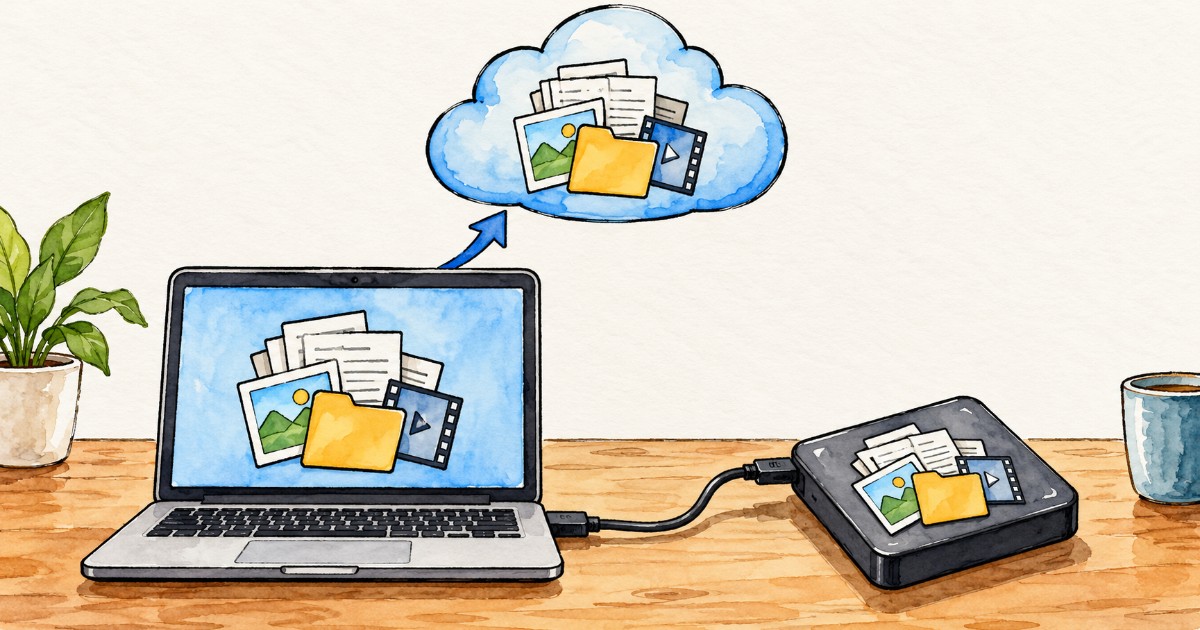
Pre domáci počítač to môže vyzerať takto. Originál zostáva v počítači, prvú kópiu tvorí externý disk na stole a druhú kópiu cloudové úložisko. Cloud tu zároveň plní podmienku jednej kópie mimo domova. Takto zálohovanie dát nemá jediné slabé miesto.
Ako zálohovať počítač krok za krokom vo Windowse
Windows ponúka dva jednoduché spôsoby. Môžete ich používať samostatne, alebo ich skombinovať podľa pravidla z predchádzajúcej časti.
Windows Backup a OneDrive
Aplikácia Windows Backup, ktorú opisuje oficiálny návod k zálohovaniu Windowsu, ukladá do cloudu priečinky Pracovná plocha, Dokumenty a Obrázky. Zálohuje aj nastavenia a zoznam nainštalovaných aplikácií. Vyžaduje osobný účet Microsoft.
Bezplatný účet obsahuje 5 GB úložiska OneDrive. Pri väčšom archíve fotiek preto treba počítať s doplatením priestoru alebo s ďalším nosičom.
Externý disk a História súborov
Druhou možnosťou je pripojiť externý disk a zapnúť funkciu História súborov. Windows potom kópie priebežne dopĺňa sám, kým je disk pripojený. Môžete si tiež zvoliť ručné kopírovanie dôležitých priečinkov.
V nastaveniach funkcie vyberiete, ako často sa majú kópie vytvárať. Pri každodennej práci s dokumentmi je rozumná kratšia pauza, pri archíve fotiek úplne postačí zriedkavejšia.
Ako často zálohovať a ako overiť obnovu dát
Rytmus zálohovania závisí od toho, ako často sa vaše súbory menia. Kto denne upravuje pracovné dokumenty, potrebuje automatickú kópiu každý deň. Pri fotkách z dovolenky stačí záloha po každom importe.
Záloha, ktorú ste nikdy neskúšali obnoviť, je len predpoklad. Raz za čas preto urobte test. Obnova dát jedného súboru stačí: vyberte nenápadný dokument, obnovte ho na iné miesto a skontrolujte, či sa otvorí.
Kópie si označujte dátumom alebo názvom nosiča. Vďaka tomu hneď viete, ktorá je najnovšia, a pri pravidelnej kontrole nezameníte starú zálohu za aktuálnu.
Zhrnutie troch krokov, po ktorých budú vaše dáta v bezpečí
Celý postup sa dá zhrnúť do troch krokov. Najprv vyberte nosiče, potom nastavte automatiku a nakoniec skúste obnoviť jeden súbor. Kto má v oblasti Počítače a kancelária poriadok aj v zálohách, nemusí sa báť poruchy disku ani vlastnej chyby.
Najlepšia záloha je tá, ktorá už existuje, a v téme počítače a kancelária to platí dvojnásobne. Ktorý nosič si vyberiete ako prvý a kedy si ešte tento týždeň nájdete čas na skúšobnú obnovu jedného súboru?

Související příspěvky:
 Výběr SEO agentury – Praha a 3 ukazatele kvality
 10 nejčastějších chyb v SEO optimalizaci e-shopu a jak se jim vyhnout
 Technická SEO analýza může položit základ k AI viditelnosti. Co by měl web splňovat, než ho AI vyhledávače začnou citovat?
 Audit rychlosti webu a GIF compressor. Kde animace představují největší datovou zátěž?